
ΑΙ powered
Υποδομή της ΜΨΔ
Open Source
Παρέχεται Δωρεάν
Πολλαπλές μέθοδοι
Καταγραφής
Ο χρήστης μπορεί να πραγματοποιήσει εγγραφή απευθείας μέσα από την εφαρμογή ή να ανεβάσει υπάρχοντα αρχεία ήχου, όπως συναντήσεις, συνεντεύξεις ή διαλέξεις, τα οποία στη συνέχεια μετατρέπονται σε απομαγνητοφωνημένο και οργανωμένο περιεχόμενο.
Αναγνώριση
Ομιλητών
Υπό συγκεκριμένες ρυθμίσεις, μπορεί να γίνει διαχωρισμός στο κείμενο της απομαγνητοφώνησης ανά ομιλητή.
Αυτόματες
Περιλήψεις
Αφού γίνει η απομαγνητοφώνηση ενός ηχητικού αρχείου ή μιας συνάντησης, η εφαρμογή χρησιμοποιεί AI/LLM για να μετατρέψει το μεγάλο κείμενο σε πιο σύντομη και χρήσιμη μορφή.
Αναζητήσιμες
Σημειώσεις
Δημιουργία οργανωμένων και αναζητήσιμων σημειώσεων από ηχητικό περιεχόμενο, με δυνατότητα γρήγορης εύρεσης θεμάτων, αποφάσεων, ενεργειών και σημαντικών αποσπασμάτων μέσα από τις απομαγνητοφωνήσεις.


Προϋποθέσεις
Για να χρησιμοποιήσετε την υπηρεσία Transcripts απαιτείται:
- Λογαριασμός στο σύστημα SSO του ΔΠΘ (Duth IDP)
- Η διεύθυνση email σας πρέπει να έχει κατάληξη
@admin.duth.grή@affil.duth.gr
Σύνδεση
1.Ανοίξτε τη σελίδα https://transcripts.itlabs.duth.gr στον browser σας
Μέλλοντική διεύθυνση: https://transcripts.staff.duth.gr
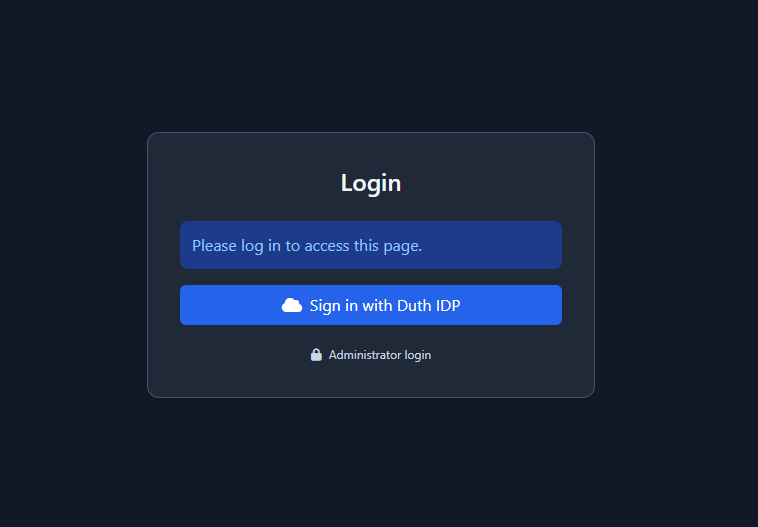
2. Πατήστε το κουμπί «Sign in with Duth IDP»

3. Θα παραπέμφτε στη σελίδα εισόδου του ΔΠΘ. Εισάγετε τα διαπιστευτήριά σας (όπως στον e-learning ή οποιαδήποτε άλλη υπηρεσία του Πανεπιστημίου)
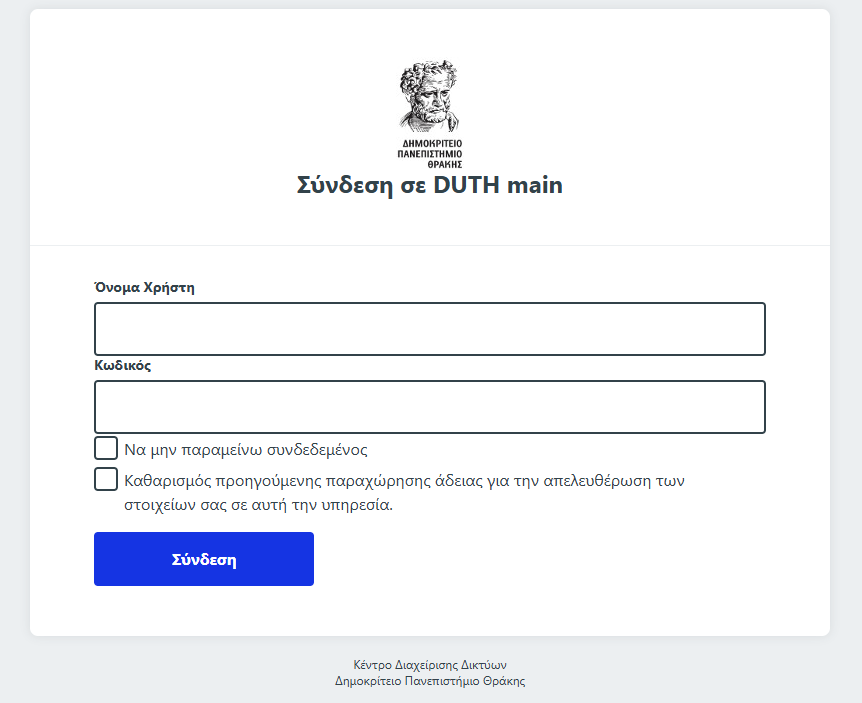
4. Μετά την επιτυχή έλεγχο ταυτότητας, θα επιστρέψετε στην εφαρμογή Transcripts
⚠️ Προσοχή: Δεν υπάρχει δυνατότητα εγγραφής νέων λογαριασμών. Αν δεν έχετε πρόσβαση, επικοινωνήστε με το Γραφείο Πληροφορικής.
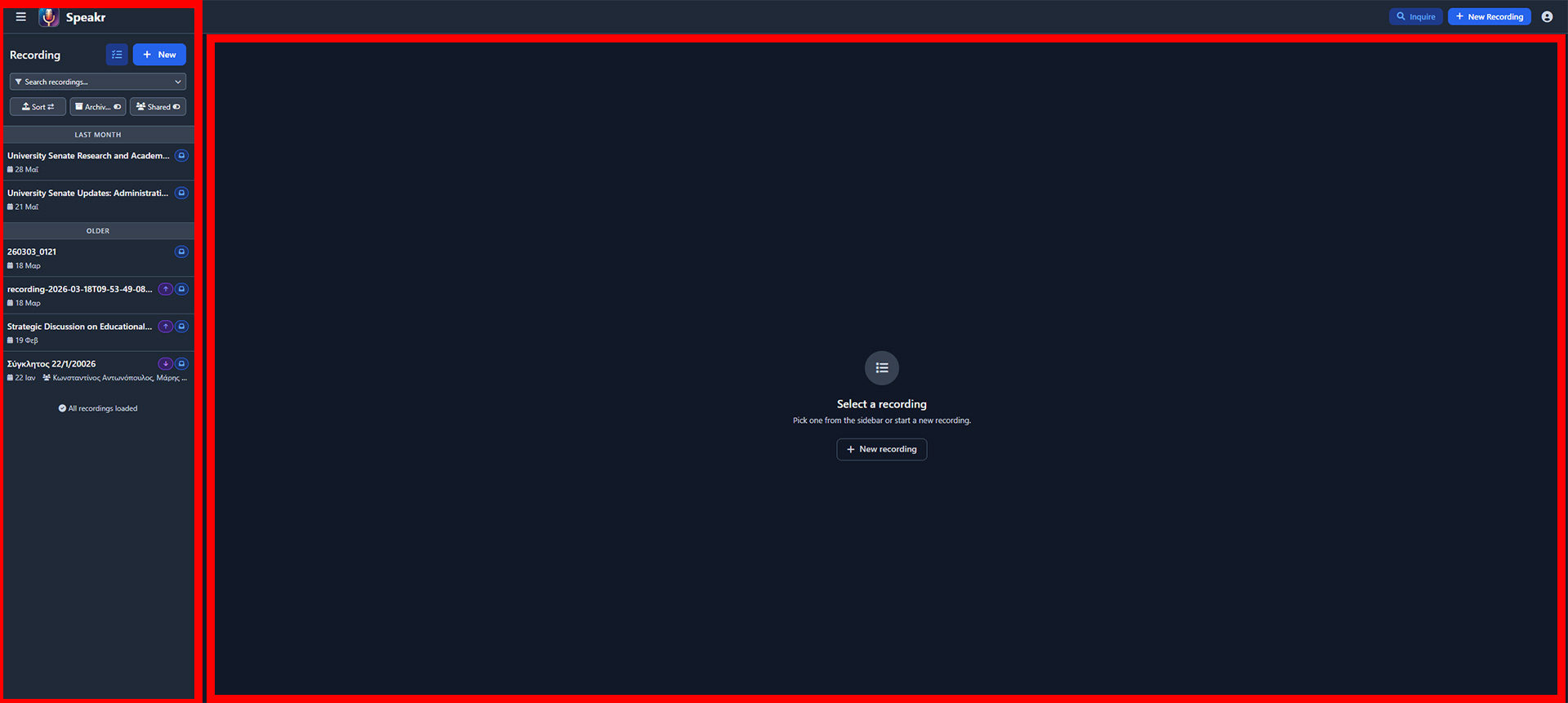
Η κύρια οθόνη της εφαρμογής χωρίζεται σε τρία βασικά τμήματα (panels):
- Το αριστερό panel στο οποίο βρίσκονται οι καταγραφές.
- Το κεντρικό panel στο οποίο εμφανίζεται η επιλεγμένη απομαγνητοφώνηση – καταγραφή.
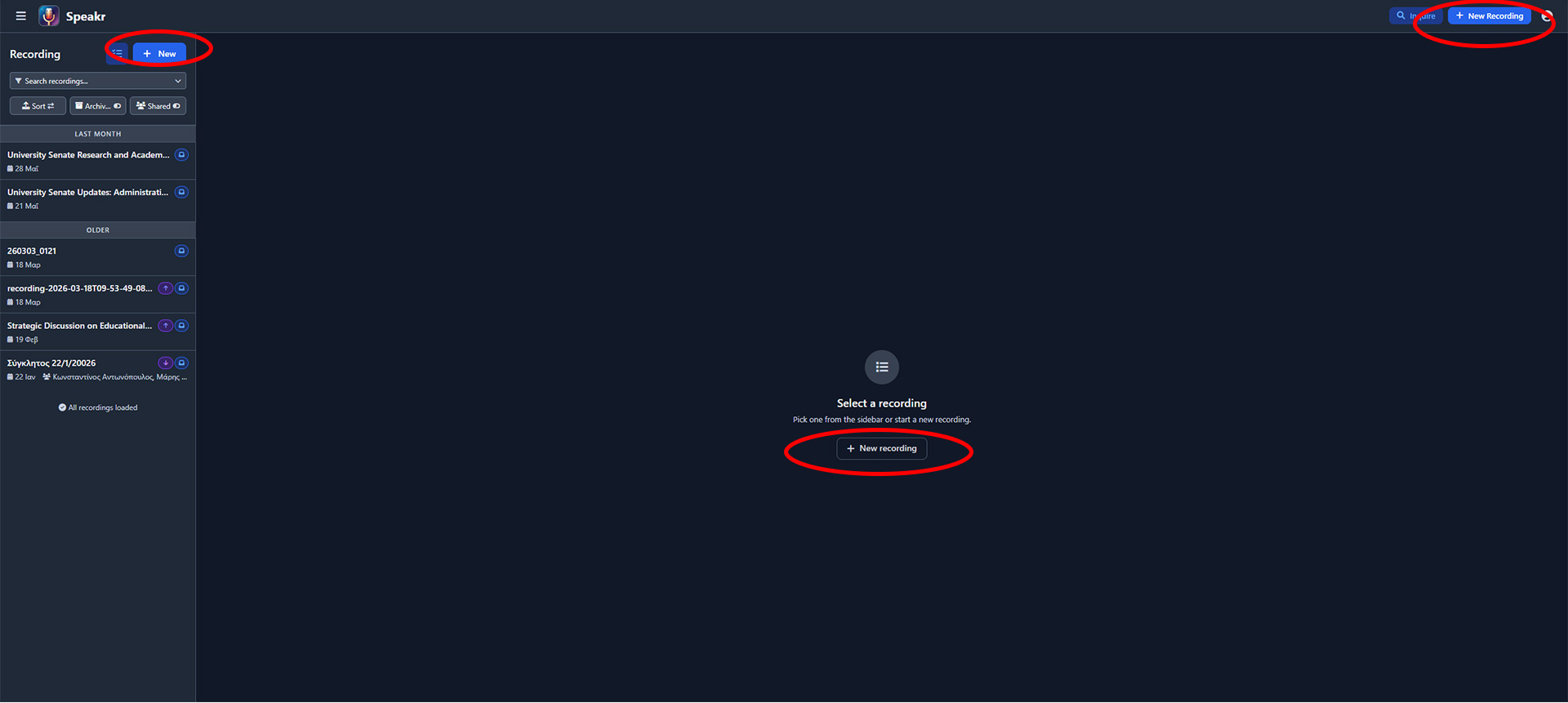
Αν δεν υπάρχουν ηχογραφήσεις ή δεν έχει επιλεγεί καμία από το panel στα αριστερά εμφανίζεται η παρακάτω αρχική οθόνη.
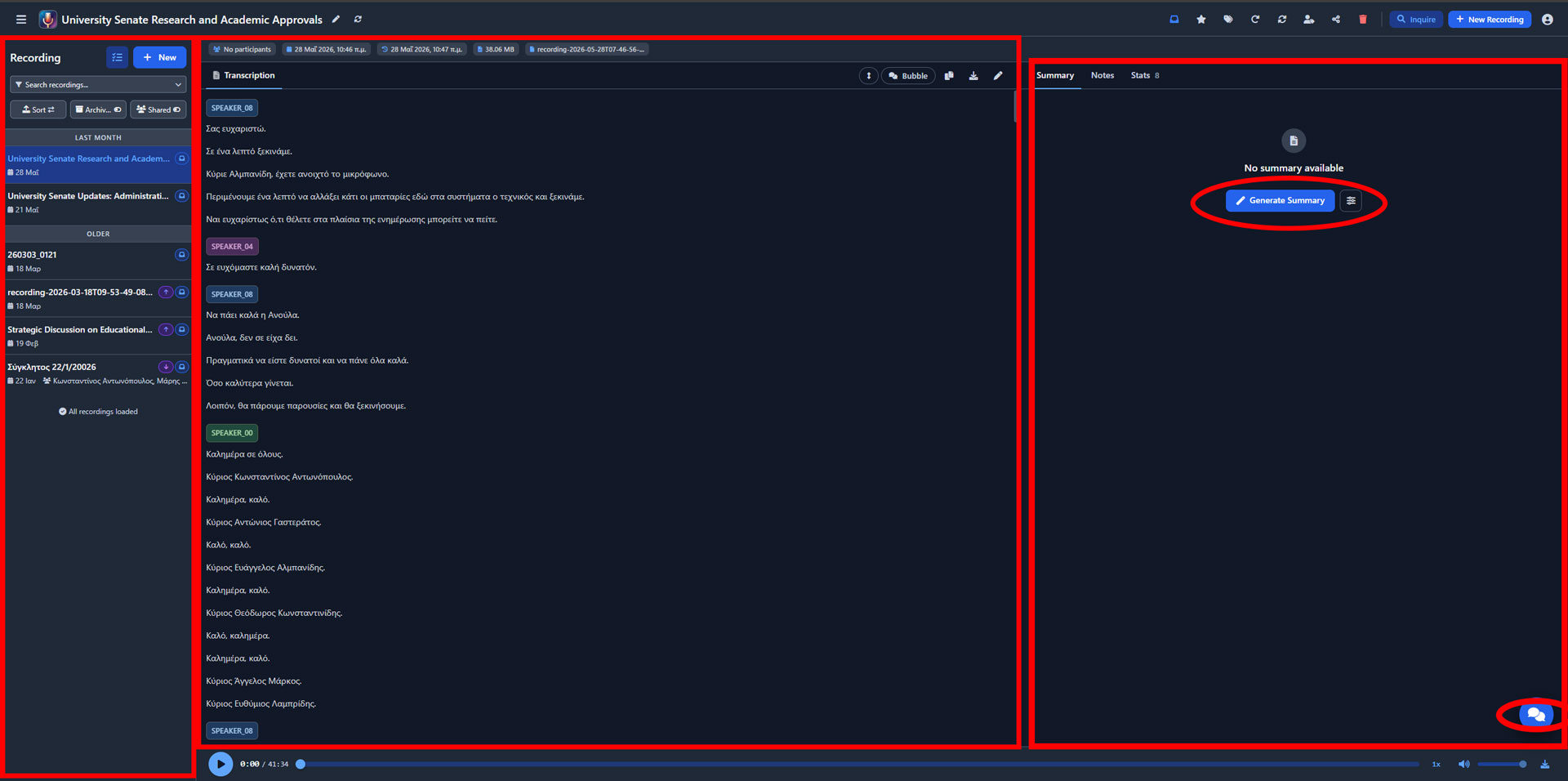
Αν έχει επιλεγεί κάποια καταγραφή από την αριστερή στήλη εμφανίζεται στο κεντρικό Panel
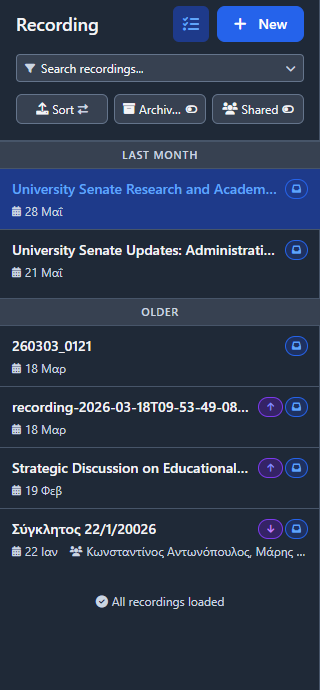
Αριστερό Panel – Πλαϊνή λίστα καταγραφών (Sidebar)
Η αριστερή πλευρά περιέχει τη λίστα με όλες τις ηχογραφήσεις σας. Μπορείτε να:
- 🔎 Αναζητήσετε ηχογραφήσεις με βάση τον τίτλο
- 🏷️ Φιλτράρετε με βάση ετικέτες (tags), ημερομηνίες και ομιλητές
- 📅 Επιλέξετε χρονικό διάστημα (Σήμερα, Χθες, Αυτόν τον μήνα, κ.λπ.)
- ⭐ Δείτε τις επισημασμένες ηχογραφήσεις σας
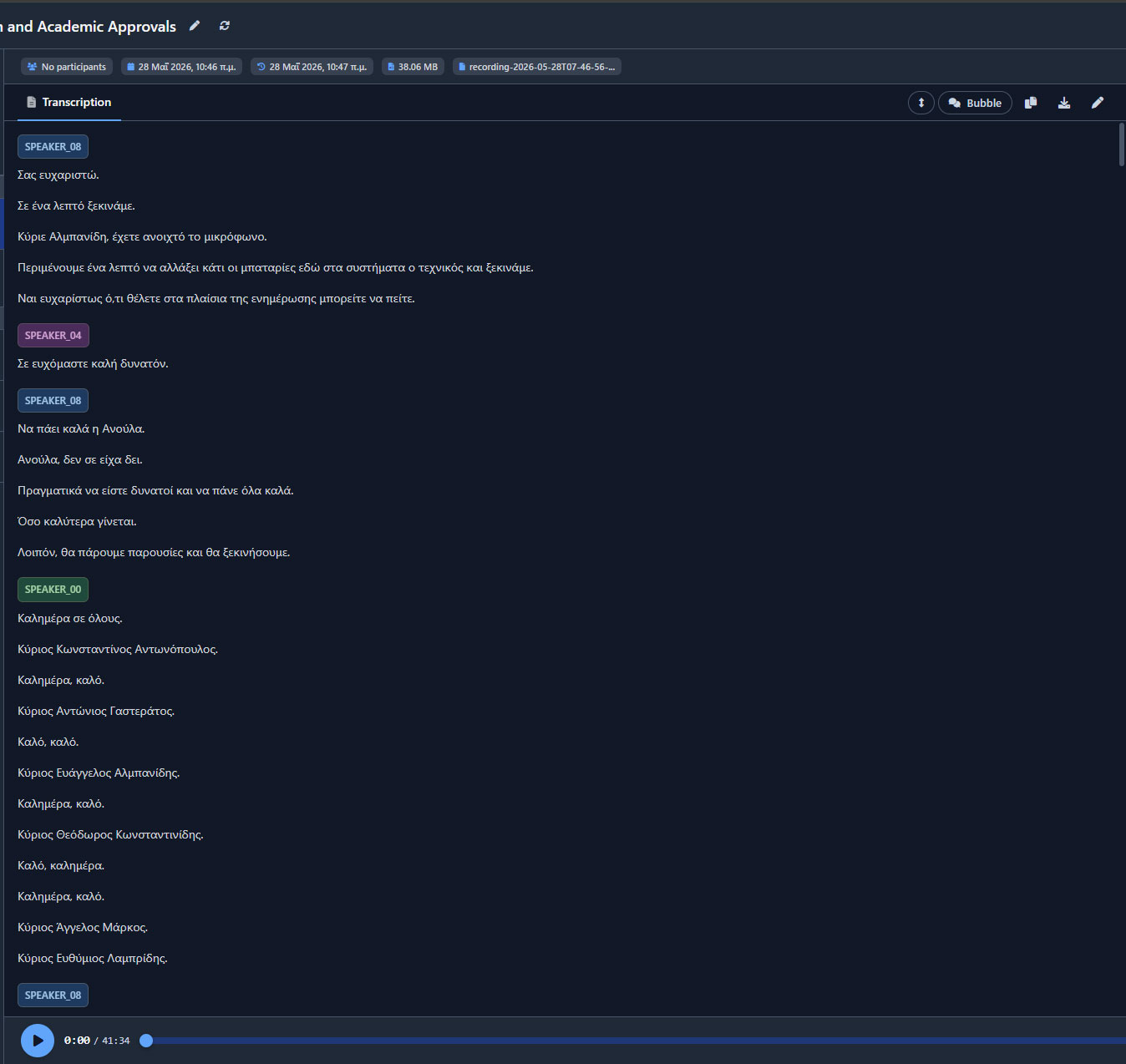
Κεντρικό Πάνελ — Απομαγνητοφώνηση
Το κεντρικό τμήμα εμφανίζει τη πλήρη απομαγνητοφώνηση της επιλεγμένης ηχογράφησης. Αν η ηχογράφηση έχει πολλαπλούς ομιλητές, κάθε πρόταση φαίνεται με χρωματική ετικέτα ομιλητή (π.χ. Speaker 1, Speaker 2 κλπ).
💡 Πατώντας σε οποιαδήποτε πρόταση, η αναπαραγωγή ηχητικού μετακινείται αυτόματα στο αντίστοιχο σημείο.
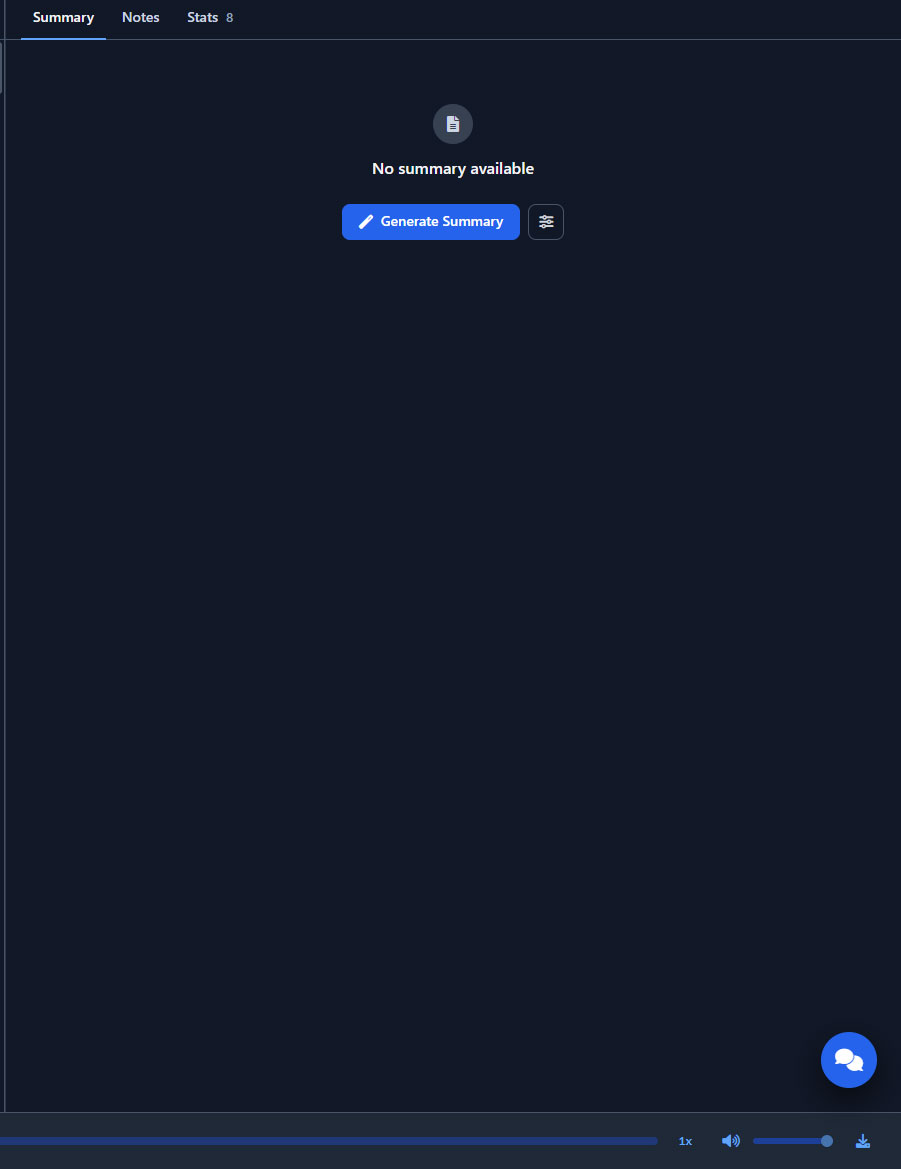
Δεξί Πάνελ — Συνοπτική / Σημειώσεις / Chat
Το δεξί τμήμα διαθέτει τρεις καρτέλες:
| Καρτέλα | Περιγραφή |
|---|---|
| 📋 Summary | AI-generated συνοπτική αναφορά με κύρια σημεία, αποφάσεις και ενέργειες |
| 📝 Notes | Προσωπικές σας σημειώσεις για την ηχογράφηση |
| 💬 Chat | Αλληλεπιδραστική συζήτηση με AI — κάντε ερωτήσεις για το περιεχόμενο |
Άνω Μπάρα Πλοήγησης
Στην κορυφή της οθόνης θα βρείτε:
- 🏠 Το λογότυπο της εφαρμογής (επιστροφή στην αρχική)
- 🔍 Το κουμπί Inquire (ημι-δομημένη αναζήτηση σε όλες τις μεταγραφές)
- ➕ Το κουμπί New Recording (άνεβασμα ηχητικού ή ηχογράφηση)
- 👤 Το όνομα χρήστη σας με μενού ρυθμίσεων, γλώσσας και αποσύνδεσης

Προσβάστε τη σελίδα ανεβάσματος
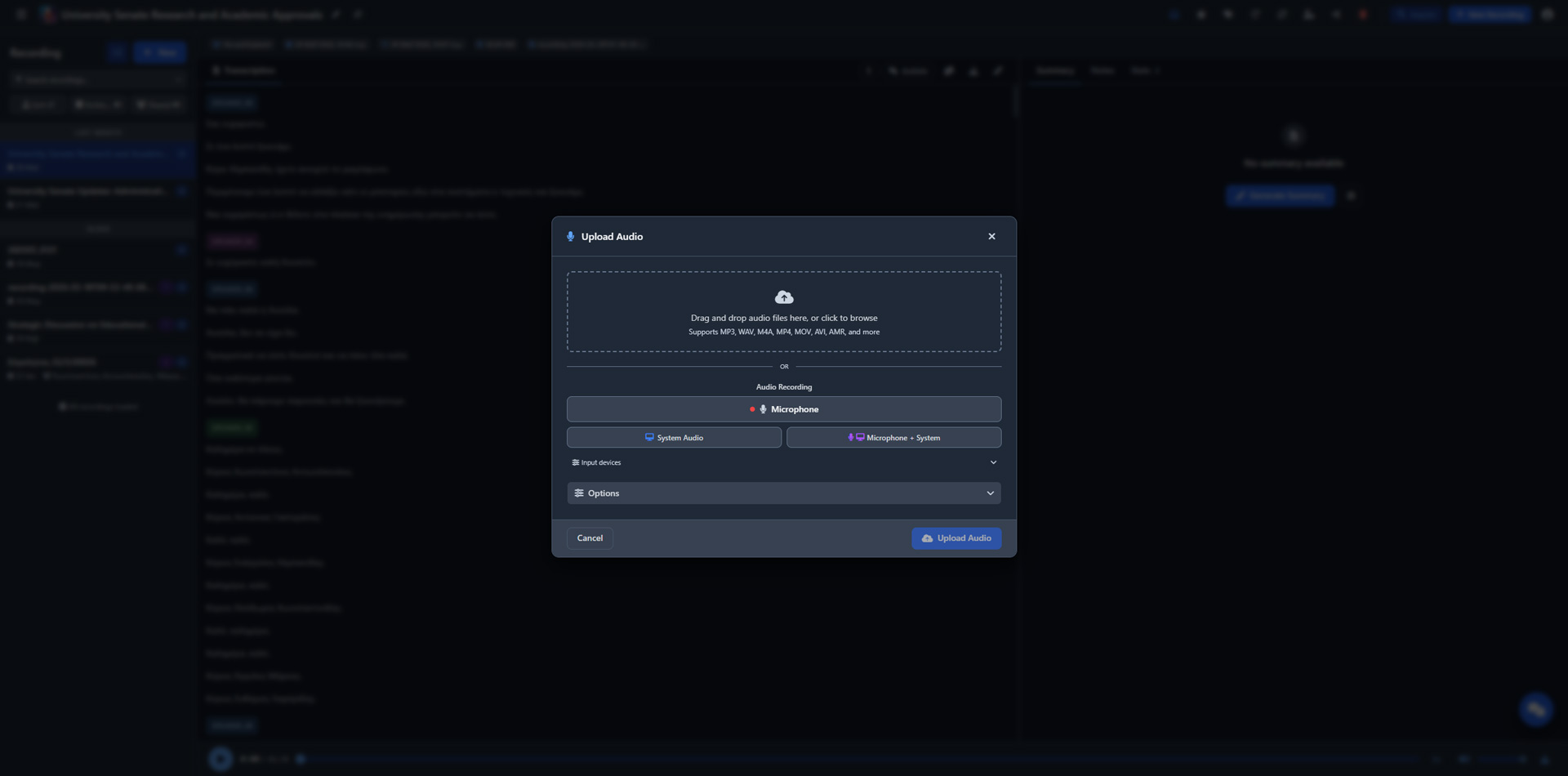
- Πατήστε το κουμπί «+ New Recording» στην άνω μπάρα
- Επιλέξτε την καρτέλα «Upload»
Υποστηριζόμενα formats
Η εφαρμογή δέχεται τα εξής formats:
- Ήχος: MP3, WAV, M4A, FLAC, AAC, OGG, AMR, 3GP, 3GPP
- Βίντεο: MP4, MOV, AVI (το ηχητικό κανάλι εξαγάγεται αυτόματα)
Όρια
- Μέγιστο μέγεθος αρχείου: 512 MB
- Τα αρχεία WAV/AIFF συμπιέζονται αυτόματα σε mp3 κατά την ανέβασμα (π.χ. ένα αρχείο 500 MB WAV γίνεται ~50 MB mp3)
Βήματα ανεβάσματος
- Σύρετε και αποθέστε (drag & drop) τα αρχεία στην περιοχή ανεβάσματος, ή πατήστε για να επιλέξετε αρχεία από τον υπολογιστή σας
- Περιμένετε την ολοκλήρωση της μεταφοράς (θα δείτε прогресс μπάρα)
- Μετά την ανέβασμα, μπορείτε να προσθέσετε ετικέτες (tags), να ορίσετε τίτλο και να ρυθμίσετε προαιρετικά τις προτιμήσεις μεταγραφής
- Πατήστε «Upload» για να ξεκινήσει η επεξεργασία
📌 Η μεταγραφή και η δημιουργία συνοπτικής αναφοράς γίνεται στο παρασκήνιο. Θα λάβετε ειδοποίηση όταν ολοκληρωθεί.
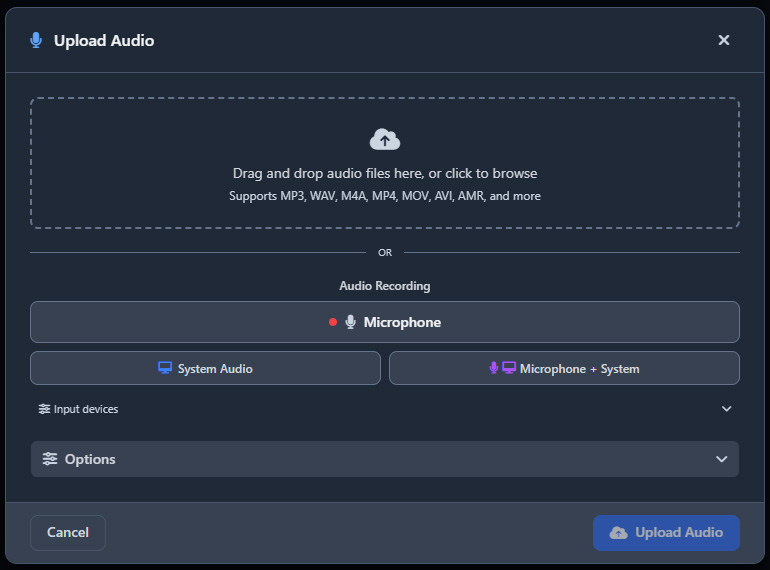
Εκτός από ανέβασμα αρχείων, μπορείτε να ηχογραφήσετε απευθείας μέσα από τον browser:
- Πατήστε «+ New Recording»
- Επιλέξτε τον τρόπο ηχογράφησης:
| Τρόπος | Περιγραφή |
|---|---|
| 🎤 Microphone | Ηχογράφηση από το μικρόφωνο (συμβάντα, συνεντεύξεις) |
| 🖥️ System Audio | Ηχογράφηση του ήχου του υπολογιστή (online meetings, webinars) |
| 🎤+🖥️ Combined | Συνδυαστική ηχογράφηση μικροφώνου και ήχου συστήματος |
- Πατήστε «Start Recording»
- Κατά τη διάρκεια της ηχογράφησης, μπορείτε να παίρνετε ζωντανές σημειώσεις στο δεξί panel
- Πατήστε «Stop» για να τερματίσετε
- Ολοκληρώστε με τίτλο, ετικέτες και σημειώσεις πριν την ανέβασμα
Απομαγνητοφώνηση
Μόλις ανέβει ένα αρχείο, η εφαρμογή:
- Αναγνωρίζει τη γλώσσα αυτόματα
- Προχωρά στην Απομαγνητοφώνηση το ηχητικό σε κείμενο
- Εντοπίζει τους ομιλητές (speaker diarization) — αν υπάρχει περισσότερος από ένας ομιλητής
Η διαδικασία μπορεί να διαρκέσει από λίγα λεπτά έως περισσότερο για μεγάλα αρχεία.
Συνοπτική Αναφορά (Summary)
Αυτόματα δημιουργείται μια συνοπτική αναφορά που περιλαμβάνει:
- 📌 Key Points — Κύρια σημεία της συζήτησης
- ✅ Decisions — Αποφάσεις που ελήφθησαν
- 📋 Action Items — Ενέργειες που προέκυψαν
- 👥 Participants — Συμμετέχοντες
Ταυτοποίηση Ομιλητών
Αν η μεταγραφή εντόπισε πολλαπλούς ομιλητές (Speaker 1, Speaker 2, κ.λπ.), μπορείτε να τους ονομάσετε:
- Στην πάνω μπάρα του κεντρικού panel, πατήστε το εικονίδιο «Identify Speakers» (👥)
- Στην αναδυόμενη οθόνη, δώστε το πραγματικό όνομα σε κάθε ομιλητή
- Πατήστε «Save Names»
💡 Η εφαρμογή αναγνωρίζει τους ομιλητές και θα τους προτείνει αυτόματα σε μελλοντικές ηχογραφήσεις.
Στο κάτω μέρος του κεντρικού panel βρίσκεται ο player της καταγραφής

Από την εργαλειοθήκη στο επάνω μέρος μπορεί να ελεγχθεί η απομαγνητοφώνηση πατώντας πάνω στο εικονίδιο με το μολύβι

| Στοιχείο | Περιγραφή |
|---|---|
| 🔵 Μπλε κύκλος (Play/Pause) | Εκκίνηση / παύση αναπαραγωγής |
| 📊 Μπάρα προόδου | Συρθείτε για να μετακινήσετε σε οποιοδήποτε σημείο. Ο δείκτης (μπλε κύκλος) δείχνει την τρέχουσα θέση |
| ⏱️ Χρόνος | Εμφανίζει τρέχον χρόνο / συνολική διάρκεια (π.χ. 0:00 / 88:52) |
| 🔢 1x | Ταχύτητα αναπαραγωγής (κλικ για αλλαγή: 0.5x, 0.75x, 1x, 1.25x, 1.5x, 2x) |
| 🔊 Ένταση | Ρύθμιση ήχου με ολισθητήρα |
| 📥 Download | Λήψη του ηχητικού αρχείου |
💡 Πατώντας σε οποιαδήποτε πρόταση της μεταγραφής, η αναπαραγωγή μετακινείται αυτόματα σε εκείνο το σημείο. Αυτό σας επιτρέπει να ακούσετε ακριβώς αυτό που διαβάζετε.
Πληροφορίες Αρχείου
Στην πάνω μπάρα της ηχογράφησης θα δείτε:
- 📄 Όνομα αρχείου (π.χ.
recording-2026-01-22T10-06-19-...) - 📦 Μέγεθος αρχείου (π.χ.
81.37 MB) - ⏱️ Διάρκεια (π.χ.
88:52)
Στην πάνω δεξιά γωνία κάθε ηχογράφησης θα βρείτε τα κουμπιά εργαλείων:

| Εικονίδιο | Όνομα | Περιγραφή |
|---|---|---|
| ⭐ Star | Επισημάνιση | Αποσημηνώνει την ηχογράφηση για εύκολη πρόσβαση αργότερα |
| 🛡️ Shield | Incognito Mode | Ενεργοποιεί τον incognito τρόπο — η ηχογράφηση δεν αποθηκεύεται στον λογαριασμό σας (μόνο για τη συνεδρία) |
| 🔄 Refresh | Επαναεπεξεργασία | Επαναλαμβάνει τη μεταγραφή (χρήσιμο αν η μεταγραφή έχει λάθη) |
| ↩️ Undo/Redo | Αναίρεση | Αναίρεση / επανάληψη επεξεργασιών στο κείμενο |
| 👥 User+ | Μοιράσου με χρήστες | Άνοιγμα παραθύρου για εσωτερικό sharing με συναδέλφους |
| 🔗 Share | Μοιράσου | Εναλλακτικό εικονίδιο sharing |
| 🗑️ Trash (Κόκκινο) | Διαγραφή | Διαγράφει την ηχογράφηση οριστικά |
| 📥 Download | Λήψη | Λήψη ηχητικού αρχείου, μεταγραφής (txt/word), συνοπτικής αναφοράς ή chat |
| ✏️ Pencil | Επεξεργασία | Επεξεργασία μεταγραφής, τίτλου, μεταδεδομένων |
| 💬 Bubble | Bubble / Simple | Εναλλαγή μεταξύ bubble view (μπουλες συνομιλίας) και απλής εμφάνισης κειμένου |
| 📋 Copy | Αντιγραφή | Αντιγραφή ολόκληρης της μεταγραφής στο clipboard |
| 🔍 Search | Αναζήτηση | Αναζήτηση κειμένου μέσα στη μεταγραφή |
Σημειώσεις (Notes)
Στη καρτέλα Notes του δεξιού panel μπορείτε να προσθέσετε προσωπικές σημειώσεις:
- Το κείμενο υποστηρίζει Markdown ( έντονα, λίστες, τίτλους, συνδέσμους)
- Μπορείτε να αντιγράψετε ή να κατεβάσετε τις σημειώσεις ως αρχείο Word
- Πατήστε «Edit Notes» για επεξεργασία, «Save Notes» για αποθήκευση
Μεταδεδομένα (Metadata)
Πατώντας το κουμπί επεξεργασίας μεταδεδομένων μπορείτε να ορίσετε:
| Πεδίο | Περιγραφή |
|---|---|
| Τίτλος | Ο τίτλος της ηχογράφησης (εμφανίζεται στη λίστα) |
| Ημερομηνία | Η ημερομηνία του συμβάντος/συνάντησης |
| Μέγεθος αρχείου | Αυτόματο |
| Διάρκεια | Αυτόματο |
| Γλώσσα | Η γλώσσα της μεταγραφής |
| Ετικέτες | Προσθήκη/αφαίρεση tags |
Ας δούμε πώς θα αναπαραγάγετε μια μεταγραφή σωστή με ταυτοποίηση ομιλητών:
Βήμα 1: Ανέβασμα Ηχητικού
- Ανοίξτε την εφαρμογή και συνδεθείτε με SSO
- Πατήστε «+ New Recording» → «Upload»
- Σύρετε το ηχητικό αρχείο σας (π.χ.
συνάντηση_01.mp3) στην περιοχή ανεβάσματος - Περιμένετε την ολοκλήρωση
Βήμα 2: Περιμένετε την Επεξεργασία
Η εφαρμογή θα εμφανίσει την κατάσταση «Processing» → «Transcribing» → «Summarizing» → «Completed».
Βήμα 3: Ταυτοποίηση Ομιλητών
- Ανοίξτε την ηχογράφηση
- Στο κεντρικό panel, θα δείτε
Speaker 1,Speaker 2, κ.λπ. - Πατήστε «Identify Speakers» (👥)
- Δώστε ονόματα: π.χ.
Speaker 1→ «Δρ. Παπαδόπουλος»,Speaker 2→ «Μαρία Αντωνίου» - Πατήστε «Save Names»
Βήμα 4: Έλεγχος Μεταγραφής (Συμβουλή)
Η καλύτερη μέθοδος για έλεγχο:
- Πατήστε Play ▶️
- Διαβάστε την πρώτη πρόταση και ακούστε την (πατήστε την πρόταση για να πάτε στο σημείο)
- Αν εντοπίσετε λάθος, πατήστε «Edit» ✏️
- Διορθώστε το κείμενο
- Συνεχίστε πρόταση-πρόταση
- Πατήστε «Save Transcription» όταν τελειώσετε
💡 Tip: Χρησιμοποιήστε την ταχύτητα αναπαραγωγής
0.75xή0.5xγια πιο προσεκτικό έλεγχο.
Βήμα 5: Έλεγχος Συνοπτικής Αναφοράς
- Ανοίξτε την καρτέλα «Summary» στο δεξί panel
- Ελέγξτε τα Key Points, Decisions και Action Items
- Αν χρειάζεται, πατήστε «Edit Summary» για να κάνετε διόρθωση
- Πατήστε «Save Summary»
Βήμα 6: Προσθήκη Σημειώσεων
- Ανοίξτε την καρτέλα «Notes»
- Γράψτε οποιαδήποτε πρόσθετη σημείωση
- Πατήστε «Save Notes»
Βήμα 7: Μοιράσου (προαιρετικά)
- Πατήστε το εικονίδιο «User+» 👥
- Αναζητήστε τον συνάδελφό σας
- Επιλέξτε δικαιώματα (μόνο ανάγνωση / επεξεργασία)
- Η ηχογράφηση θα εμφανιστεί στη λίστα του συνάδελφού σας
Η υπηρεσία εφαρμόζει την εξής πολιτική διατήρησης δεδομένων:
| Τύπος Δεδομένου | Διάρκεια Αποθήκευσης |
|---|---|
| 🎙️ Ηχητικά αρχεία | 180 ημέρες — μετά την πάροδο, τα ηχητικά αρχεία διαγράφονται αυτόματα |
| 📝 Μεταγραφές (κείμενο) | Οριστικά — διατηρούνται οριστικά στον λογαριασμό σας |
| 📋 Συνοπτικές αναφορές | Οριστικά — διατηρούνται οριστικά |
| 📊 Μεταδεδομένα | Οριστικά — διατηρούνται οριστικά |
| 💬 Chat messages | Οριστικά — διατηρούνται οριστικά |
⚠️ Σημαντικό: Μετά τις 180 ημέρες, η ηχογράφηση διαγράφεται αλλά η μεταγραφή, η συνοπτική αναφορά και οι σημειώσεις σας συνεχίζουν να είναι διαθέσιμες. Δεν θα μπορείτε να αναπαράγετε το ηχητικό, αλλά το κείμενο παραμένει.
Αυτόχειρη Διαγραφή
Μπορείτε να διαγράψετε οποιαδήποτε ηχογράφηση οποιαδήποτε στιγμή πατώντας το εικονίδιο 🗑️ Trash. Η ενέργεια είναι αναίρετη.
Το Inquire Mode σας επιτρέπει να αναζητήσετε σε όλες τις ηχογραφήσεις σας με φυσική γλώσσα:
- Πατήστε το κουμπί «Inquire» 🔍 στην άνω μπάρα
- Γράψτε την ερώτησή σας (π.χ. «Ποιες ήταν οι αποφάσεις για το budget;»)
- Χρησιμοποιήστε τα φίλτρα στην αριστερή πλευρά για να περιορίσετε την αναζήτηση:
- Tags — επιλέξτε ετικέτες
- Ομιλητές — φιλτράρετε ανά ομιλητή
- Χρονικό διάστημα — ορίστε ημερομηνίες
- Η εφαρμογή θα επιστρέψει μια συνοπτική απάντηση με παραπομπές στις πηγές
Συχνές Ερωτήσεις
Η υπηρεσία είναι εσωτερική του ΔΠΘ. Όλα τα δεδομένα αποθηκεύονται σε υποδομές του Πανεπιστημίου. Για ερωτήσεις σχετικά με την προστασία δεδομένων, επικοινωνήστε με την Μονάδα Ψηφιακής Διακυβέρνησης.
Το public sharing (δημόσιος σύνδεσμος) είναι απενεργοποιημένο. Μπορείτε μόνο να κάνετε sharing εσωτερικά με άλλους χρήστες του συστήματος.
Ναι! Πατήστε το εικονίδιο Download 📥 και επιλέξτε τη μορφή που θέλετε (π.χ. Word, TXT).
Όχι. Μόνο τα ηχητικά αρχεία διαγράφονται μετά από 180 ημέρες. Οι μεταγραφές, συνοπτικές αναφορές, σημειώσεις και μεταδεδομένα διατηρούνται οριστικά.
Ναι! Τα αρχεία MP4, MOV και AVI υποστηρίζονται. Η εφαρμογή εξαγάγει αυτόματα το ηχητικό κανάλι.
Μέσω SSO του ΔΠΘ (Duth IDP). Πατήστε «Sign in with Duth IDP» και χρησιμοποιήστε τα διαπιστευτήριά σας όπως σε οποιαδήποτε υπηρεσία του Πανεπιστημίου.